> ## Documentation Index
> Fetch the complete documentation index at: https://docs.ai.relyt.cn/llms.txt
> Use this file to discover all available pages before exploring further.
# 数据集管理
> Relyt AI 提供了多种 AI 数据分析智能体,帮助您快速完成相关数据分析与处理
数据集是多个数据源的集合。Relyt AI 支持各种类型的数据源,包括但不限于 Word、PDF、PowerPoint、Markdown、Excel、TXT、网页、SQL 数据库等。
通过使用数据集,您可以将这些数据源进行有效的管理,并以数据集为粒度,关联到您的聊天中,进行相关的问答和数据分析。
***
## 创建数据集
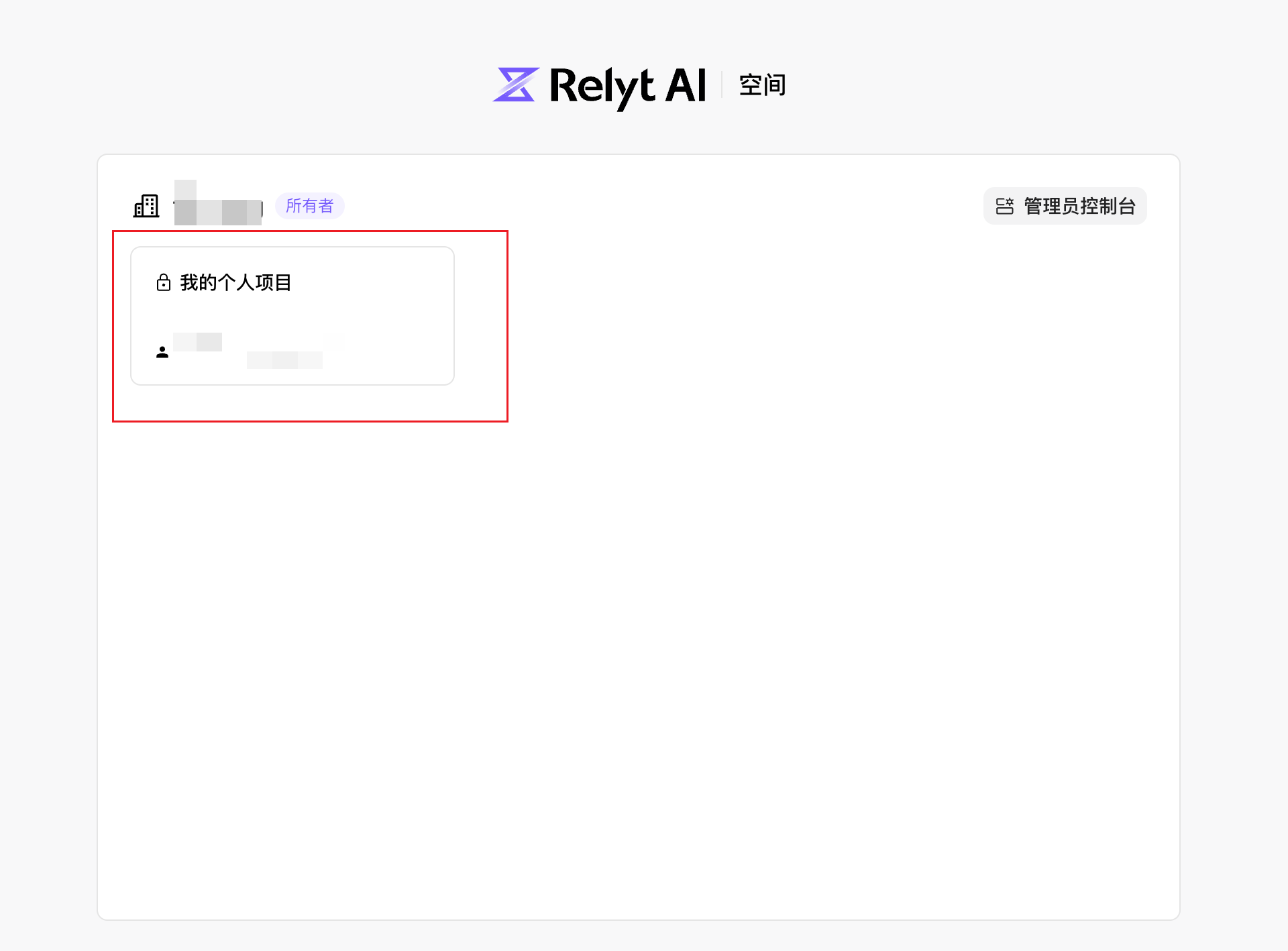
1. 登录 [Relyt AI](https://app.ai.relyt.cn),点击目标项目卡片,进入项目工作空间。
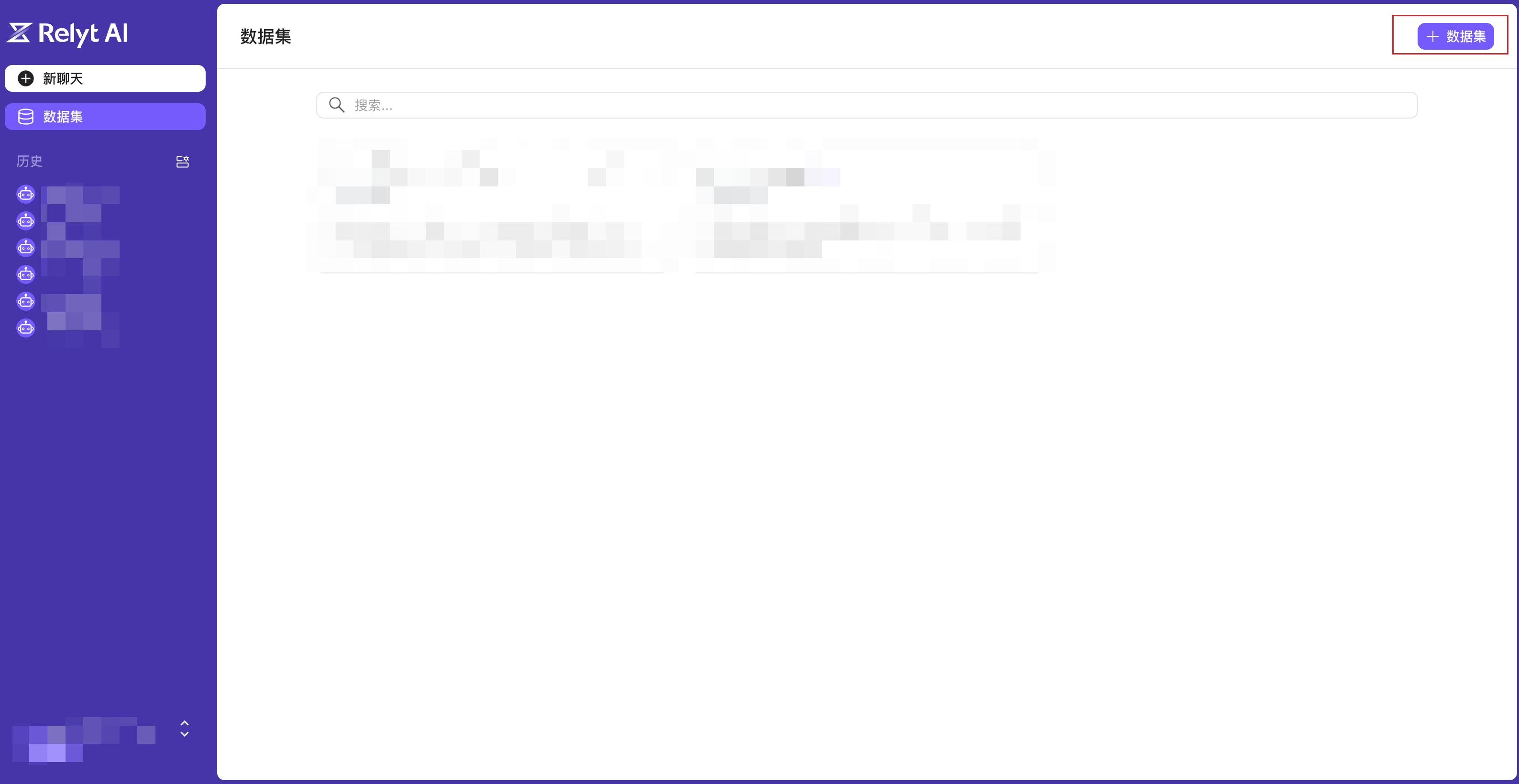
 2. 在左侧导航栏中,选择 **数据集**。在打开的页面中,点击 **+ 数据集**。
 3. 设置数据集的名称和描述,点击 **继续**。
4. 添加数据源,完成数据集创建。
为确保最佳用户体验,Relyt AI 建议您在上传数据时:
* 对于 CSV、TSV、Excel 等结构化数据,单次上传的文件大小不超过 1 GB。
* 对于 PDF、Word、PPT 等非结构化数据,单次上传的文件大小不超过 100 MB。
***
## 使用数据集进行问答
**方式一:**
1. 在 **数据集** 页面,找到目标数据集。
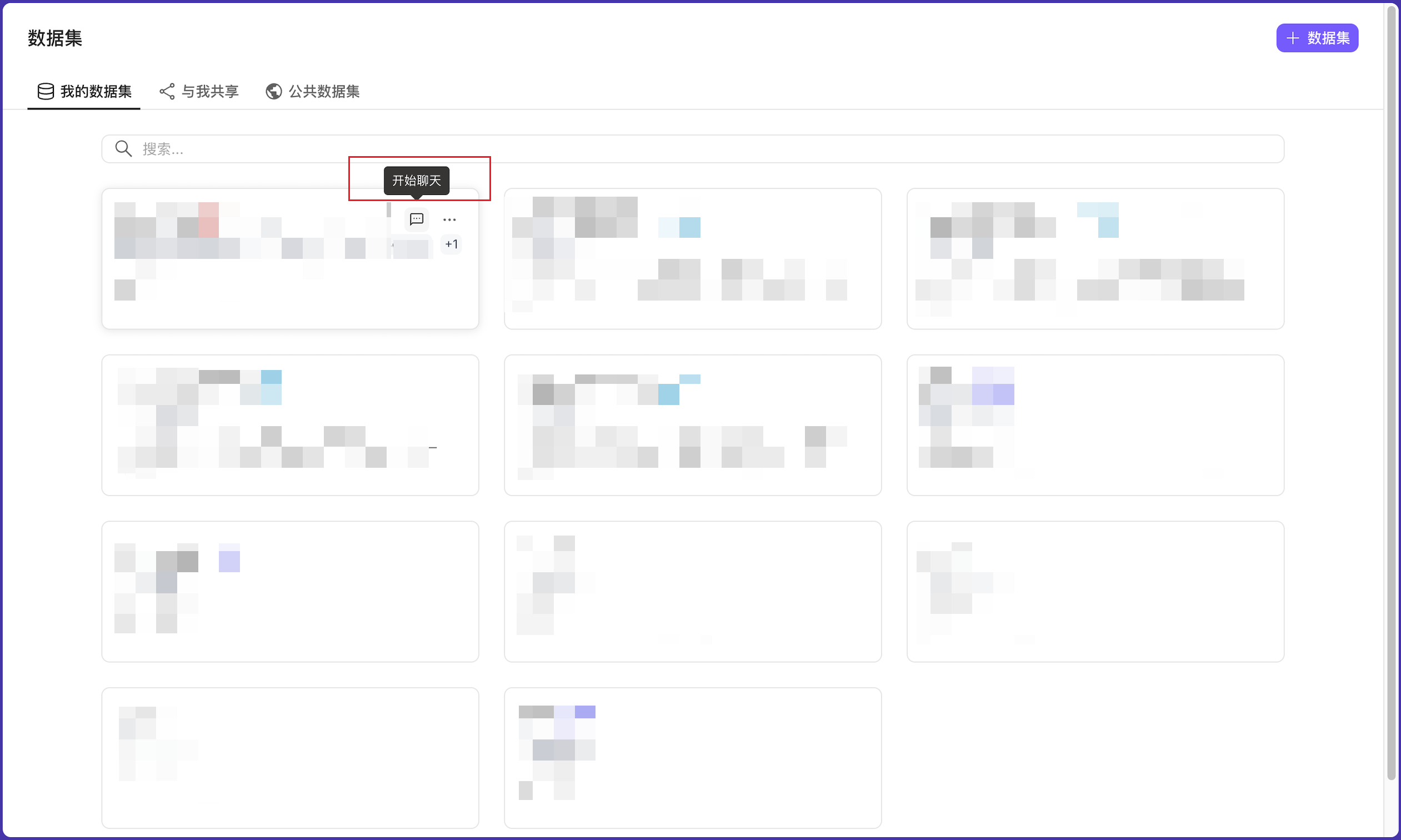
2. 将数据移动到数据集右上方,点击 **开始聊天** 按钮。
3. 设置数据集的名称和描述,点击 **继续**。
4. 添加数据源,完成数据集创建。
为确保最佳用户体验,Relyt AI 建议您在上传数据时:
* 对于 CSV、TSV、Excel 等结构化数据,单次上传的文件大小不超过 1 GB。
* 对于 PDF、Word、PPT 等非结构化数据,单次上传的文件大小不超过 100 MB。
***
## 使用数据集进行问答
**方式一:**
1. 在 **数据集** 页面,找到目标数据集。
2. 将数据移动到数据集右上方,点击 **开始聊天** 按钮。
 3. 在打开的聊天对话框中,开始和您的数据集聊天。
**方式二:**
1. 打开一个聊天会话窗口。
2. 在右上方 **相关数据集** 部分,点击 **选择现有数据集**。
3. 在打开的聊天对话框中,开始和您的数据集聊天。
**方式二:**
1. 打开一个聊天会话窗口。
2. 在右上方 **相关数据集** 部分,点击 **选择现有数据集**。
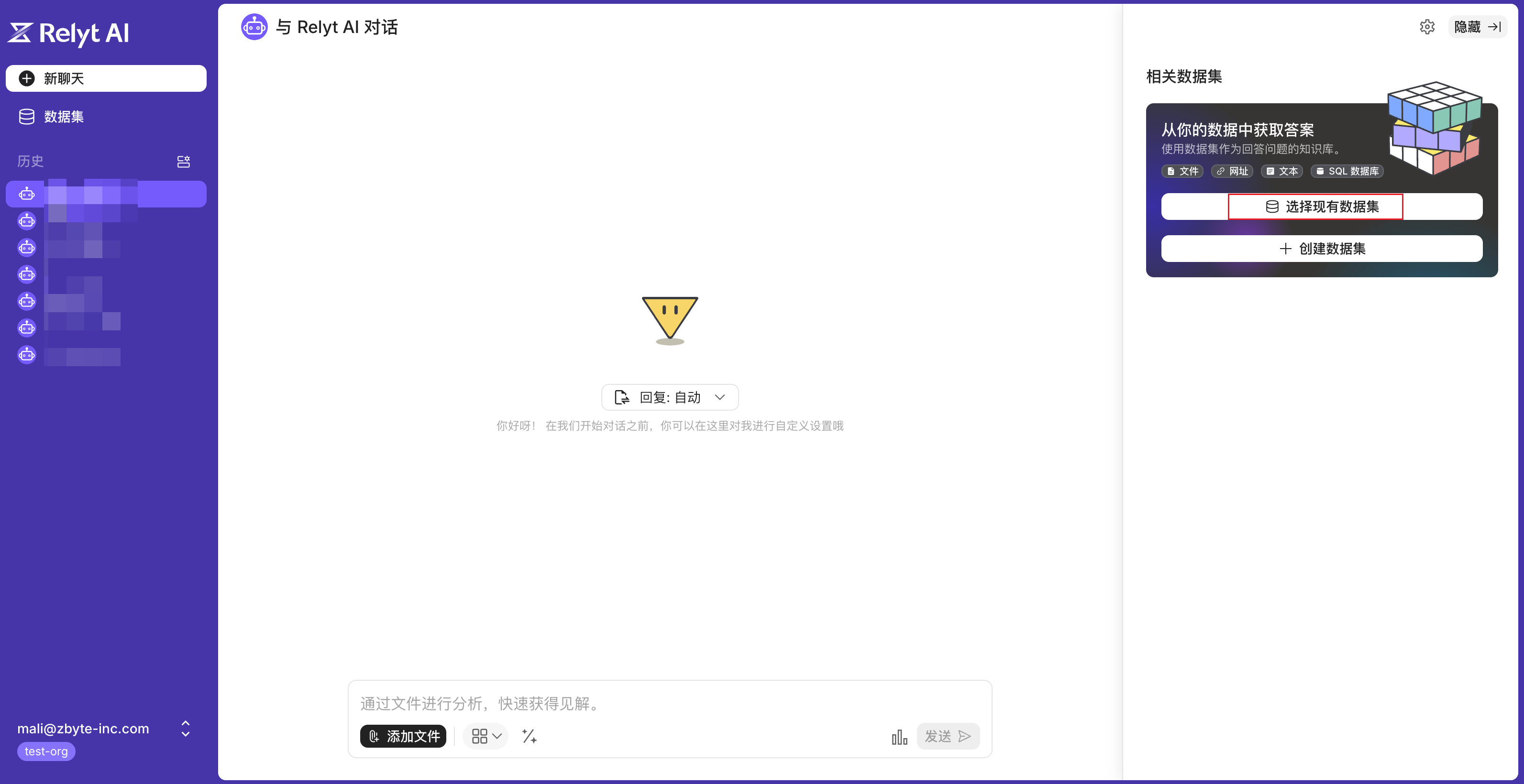 3. 选择目标数据集,完成关联后,在下方对话框中,开始和您的数据集聊天。
***
## 删除数据集
对于不再需要使用的数据集,您可以删除。删除后,该数据集的数据将所占用的工作空间将会立即释放。
数据集一旦删除,则无法恢复,请谨慎操作。
1. 在 **数据集** 页面,找到目标数据集。
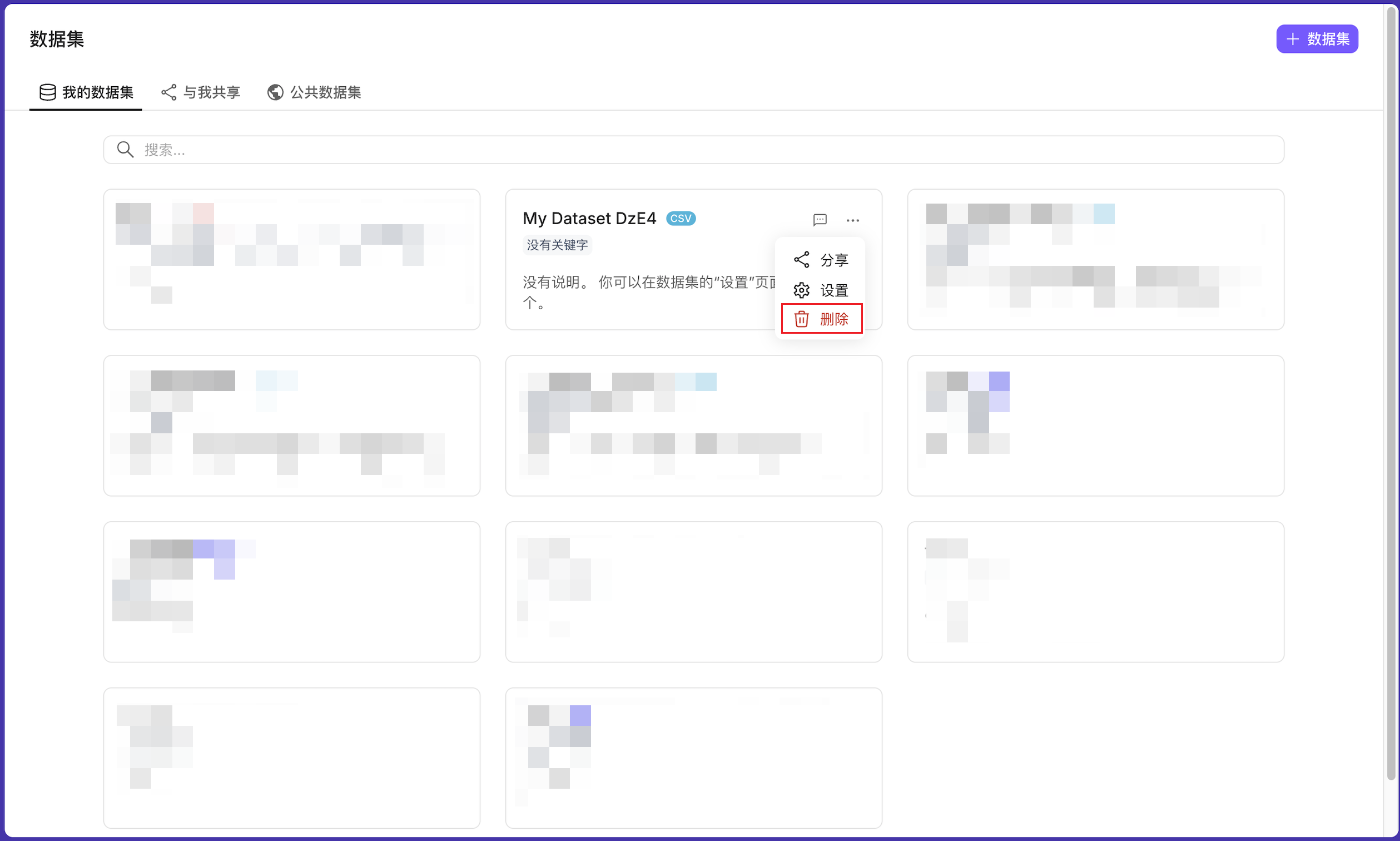
2. 将鼠标移动到目标数据集卡片右上方,点击 **更多** 按钮,选择 **删除**。
3. 选择目标数据集,完成关联后,在下方对话框中,开始和您的数据集聊天。
***
## 删除数据集
对于不再需要使用的数据集,您可以删除。删除后,该数据集的数据将所占用的工作空间将会立即释放。
数据集一旦删除,则无法恢复,请谨慎操作。
1. 在 **数据集** 页面,找到目标数据集。
2. 将鼠标移动到目标数据集卡片右上方,点击 **更多** 按钮,选择 **删除**。
 ***
## 管理数据源
在数据集的详情页,可以管理该数据集下的数据源详情。
1. 在 **数据集** 页面,找到目标数据集并点击该数据集进入详情页。
2. 在默认展示的 **数据源** 页签中,查看该数据集内的所有数据源信息。
***
## 管理数据源
在数据集的详情页,可以管理该数据集下的数据源详情。
1. 在 **数据集** 页面,找到目标数据集并点击该数据集进入详情页。
2. 在默认展示的 **数据源** 页签中,查看该数据集内的所有数据源信息。
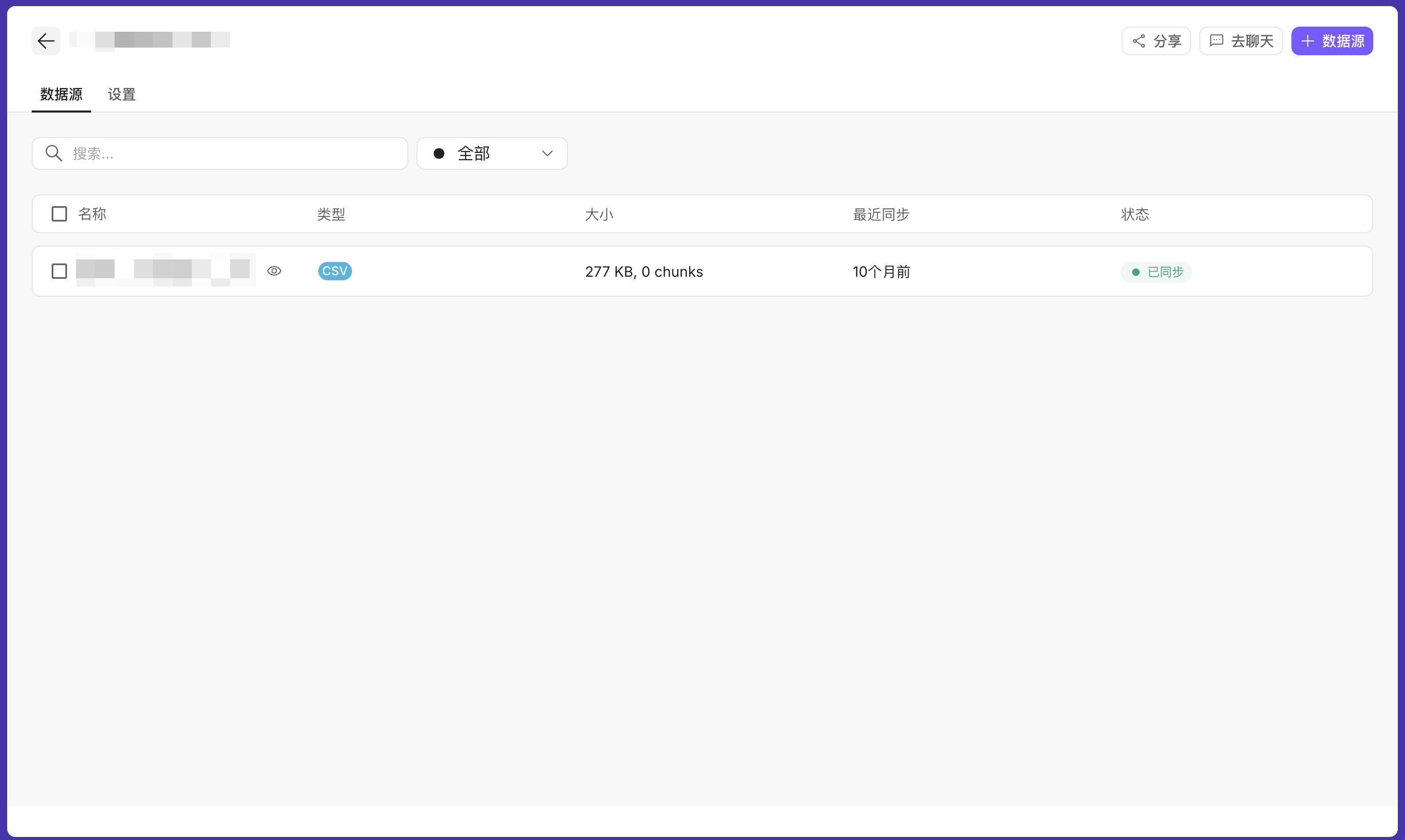 数据源信息信息说明:
| 字段名 | 说明 |
| :--- | :---------------------------------------------------------------------------------------------------------------------- |
| 名称 | 数据源的名称,包含其文件扩展名。 |
| 类型 | 数据源类型。
数据源信息信息说明:
| 字段名 | 说明 |
| :--- | :---------------------------------------------------------------------------------------------------------------------- |
| 名称 | 数据源的名称,包含其文件扩展名。 |
| 类型 | 数据源类型。
支持的类型包括:Excel、CSV、TSV、Markdown、PDF、JSON、Word、URL、Text 等。 |
| 大小 | 数据源所占存储资源的大小,以及 Chunk 数量。 |
| 最近同步 | 上一次同步时间。 |
| 状态 | 数据源的状态,可能值为:
- 已同步:数据源已完成同步,为可用状态。
- 同步中:数据源正在同步或者等待同步中,暂不可用。
- 同步失败:数据源同步失败,不可用。如需继续使用该数据源,需要重新上传。 |
3. 如需新增数据源,点击列表右上角的 **+ 数据源** 按钮。
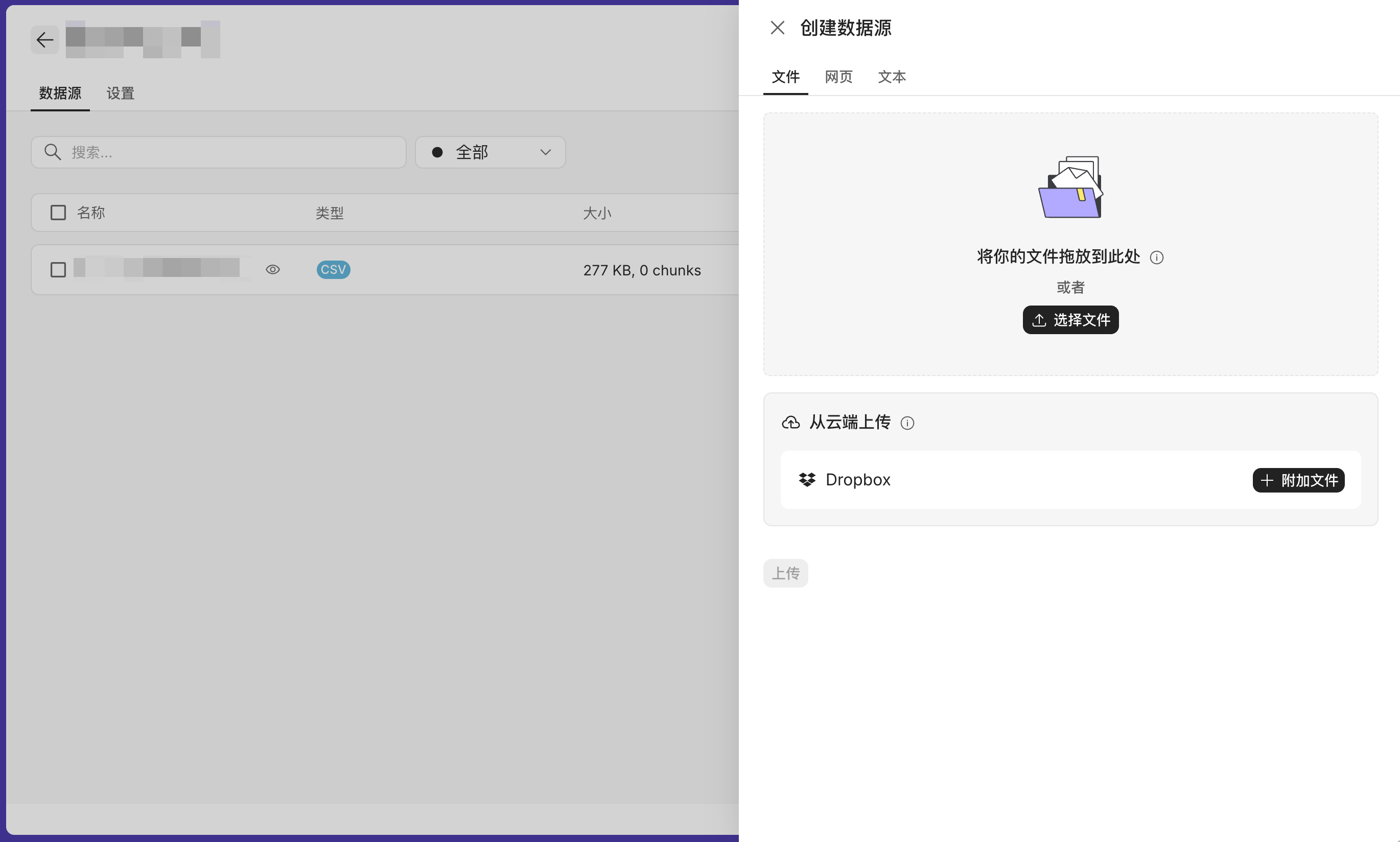 4. 在弹出的添加数据源页面中,完成数据源的添加。
为确保最佳用户体验,Relyt AI 建议您在上传数据时:
* 对于 CSV、TSV、Excel 等结构化数据,单次上传的文件大小不超过 1 GB。
* 对于 PDF、Word、PPT 等非结构化数据,单次上传的文件大小不超过 100 MB。
***
## 修改数据集设置
Relyt AI 支持对数据集的名字和描述进行修改,从而帮助您更好的实现数据内容管理。操作步骤如下:
1. 在 **数据集** 页面,找到目标数据集并点击该数据集进入详情页。
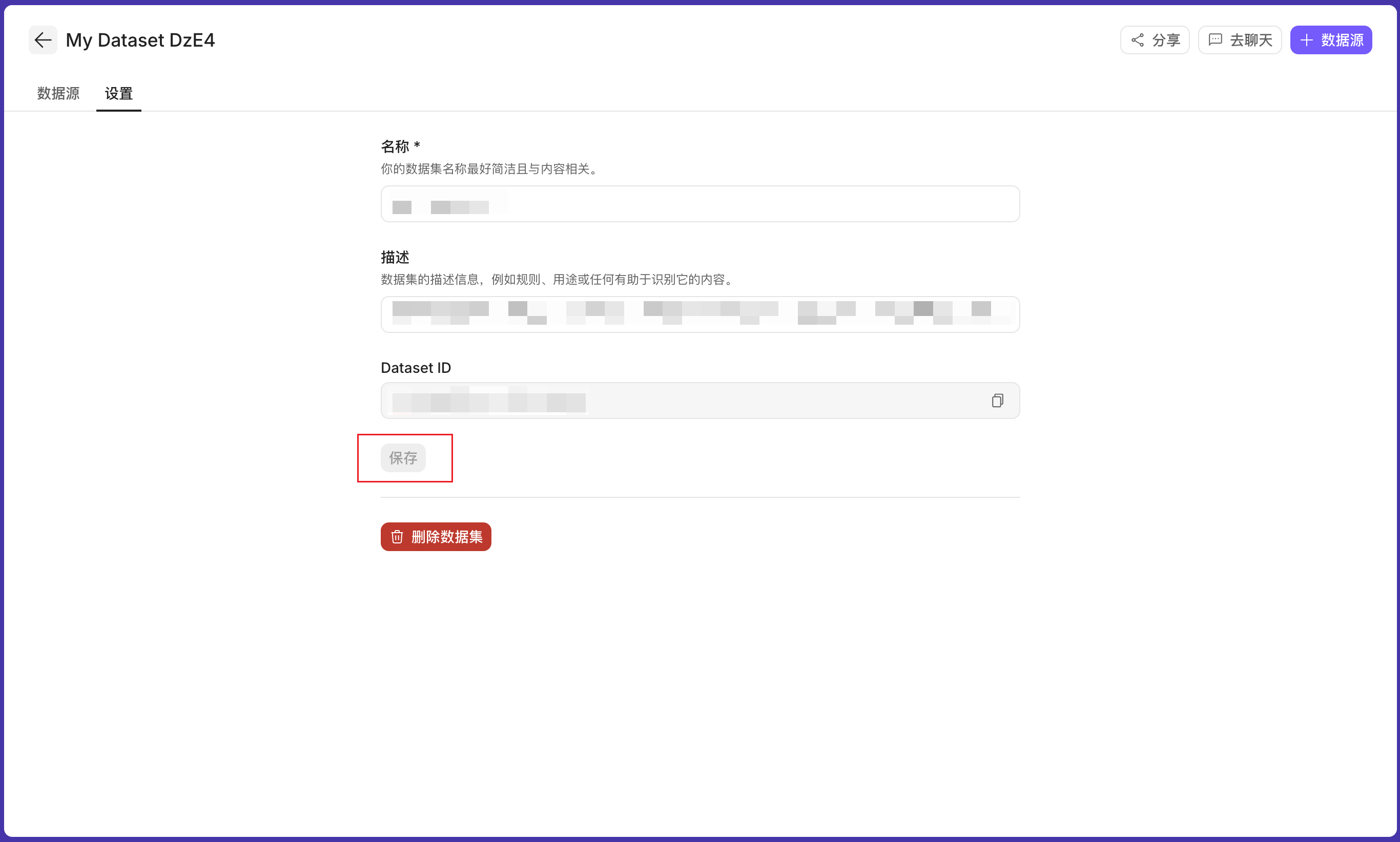
2. 点击 **设置** 页签,并输入新的数据集名称或描述,点击 **保存**。
4. 在弹出的添加数据源页面中,完成数据源的添加。
为确保最佳用户体验,Relyt AI 建议您在上传数据时:
* 对于 CSV、TSV、Excel 等结构化数据,单次上传的文件大小不超过 1 GB。
* 对于 PDF、Word、PPT 等非结构化数据,单次上传的文件大小不超过 100 MB。
***
## 修改数据集设置
Relyt AI 支持对数据集的名字和描述进行修改,从而帮助您更好的实现数据内容管理。操作步骤如下:
1. 在 **数据集** 页面,找到目标数据集并点击该数据集进入详情页。
2. 点击 **设置** 页签,并输入新的数据集名称或描述,点击 **保存**。