> ## Documentation Index
> Fetch the complete documentation index at: https://docs.ai.relyt.cn/llms.txt
> Use this file to discover all available pages before exploring further.

# 快速开始

> 创建团队、绑定订阅至用户、开始数据分析和探索任务

本文旨在教您快速上手 Relyt AI，包括在 Relyt AI 上创建团队、绑定订阅至您的账号、开始您的第一个数据分析、探索任务。

<Warning>
  Relyt AI 团队版目前处于私人预览阶段。如需开始，请确保您的账号已在我们的白名单列表中。如需申请试用，请先填写 [申请表单](https://wj.qq.com/s2/17637281/f4b4/)，加入等待列表。
</Warning>

## 步骤 1. 创建团队

1. 登录 [Relyt AI](https://app.ai.relyt.cn)。

2. 在弹出的团队创建页面，输入组织名称，阅读并同意隐私条款，点击 **继续**，即可完成团队创建。

完成团队创建后，Relyt AI 会自动为您创建一个默认组织。

## 步骤 2. 绑定任务订阅至您的账号

团队创建完成后，Relyt AI 会自动为您生成：

* **免费试用任务套餐订阅**：有效期一个月，包含 100 个任务配额。*您需要将这个订阅绑定至您的账号。*

* **100 GB AI 工作空间容量**：永久免费。

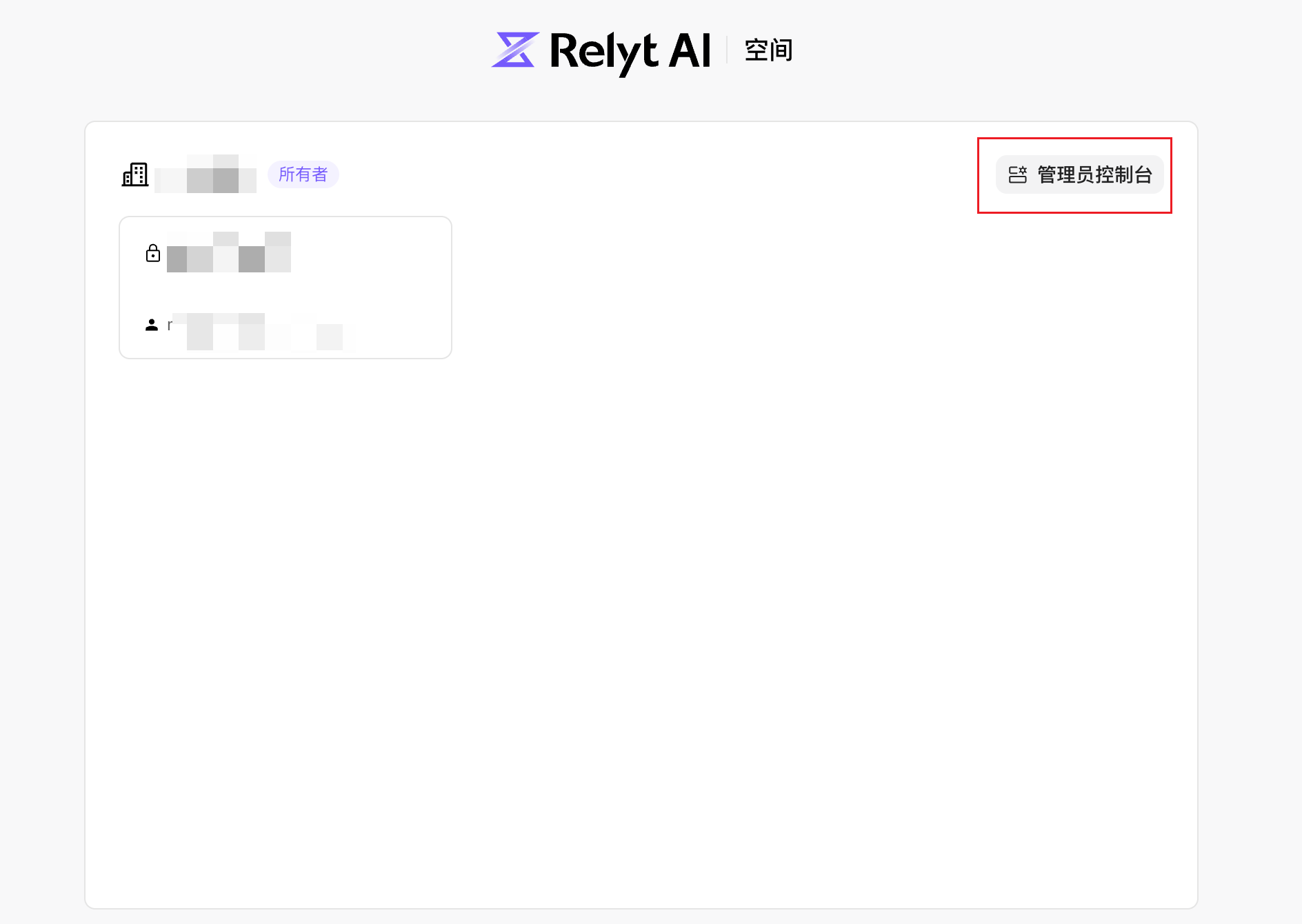
1. 登录 [Relyt AI](https://app.ai.relyt.cn) 后，在工作空间列表页面，找到创建的组织，并点击右侧的 **管理员控制台**。

<Frame>
  <img src="https://mintcdn.com/relyt/l1We52DkfKWQeRTm/admin/img/enter-admin.png?fit=max&auto=format&n=l1We52DkfKWQeRTm&q=85&s=058df00c61157bc3bd8e5e98c39b9b57" style={{ borderRadius: '0.5rem' }} width="1888" height="1340" data-path="admin/img/enter-admin.png" />
</Frame>

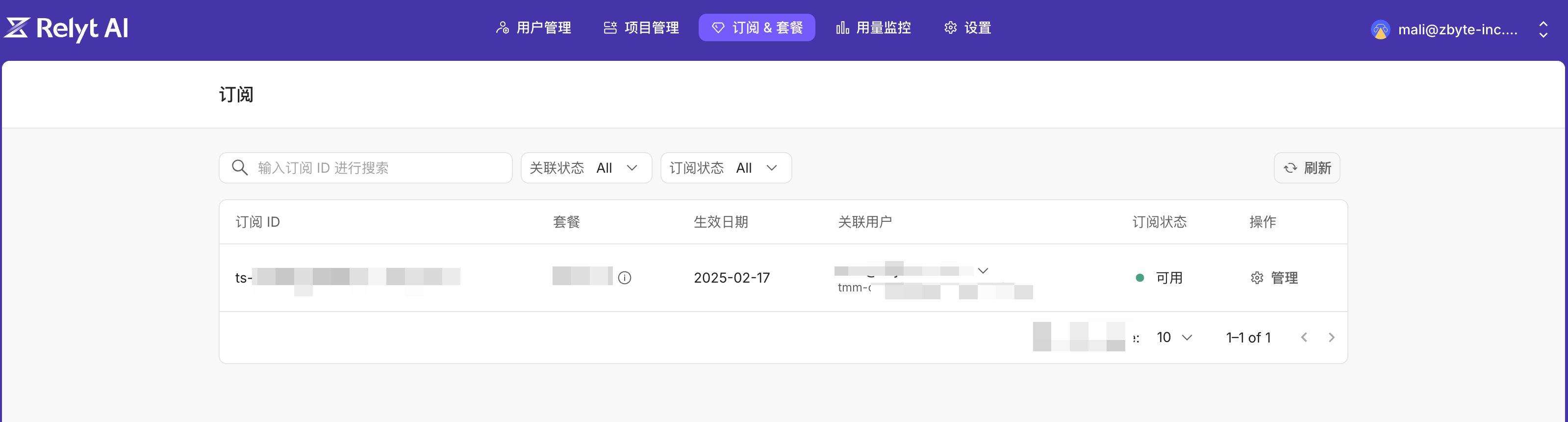
2. 在管理控制台的顶部导航栏中，点击 **订阅 & 套餐**。

   <Frame>
     <img src="https://mintcdn.com/relyt/l1We52DkfKWQeRTm/admin/img/subscription-list.png?fit=max&auto=format&n=l1We52DkfKWQeRTm&q=85&s=1e08edb99583229d0c6516654d994d3a" style={{ borderRadius: '0.5rem' }} width="3198" height="860" data-path="admin/img/subscription-list.png" />
   </Frame>

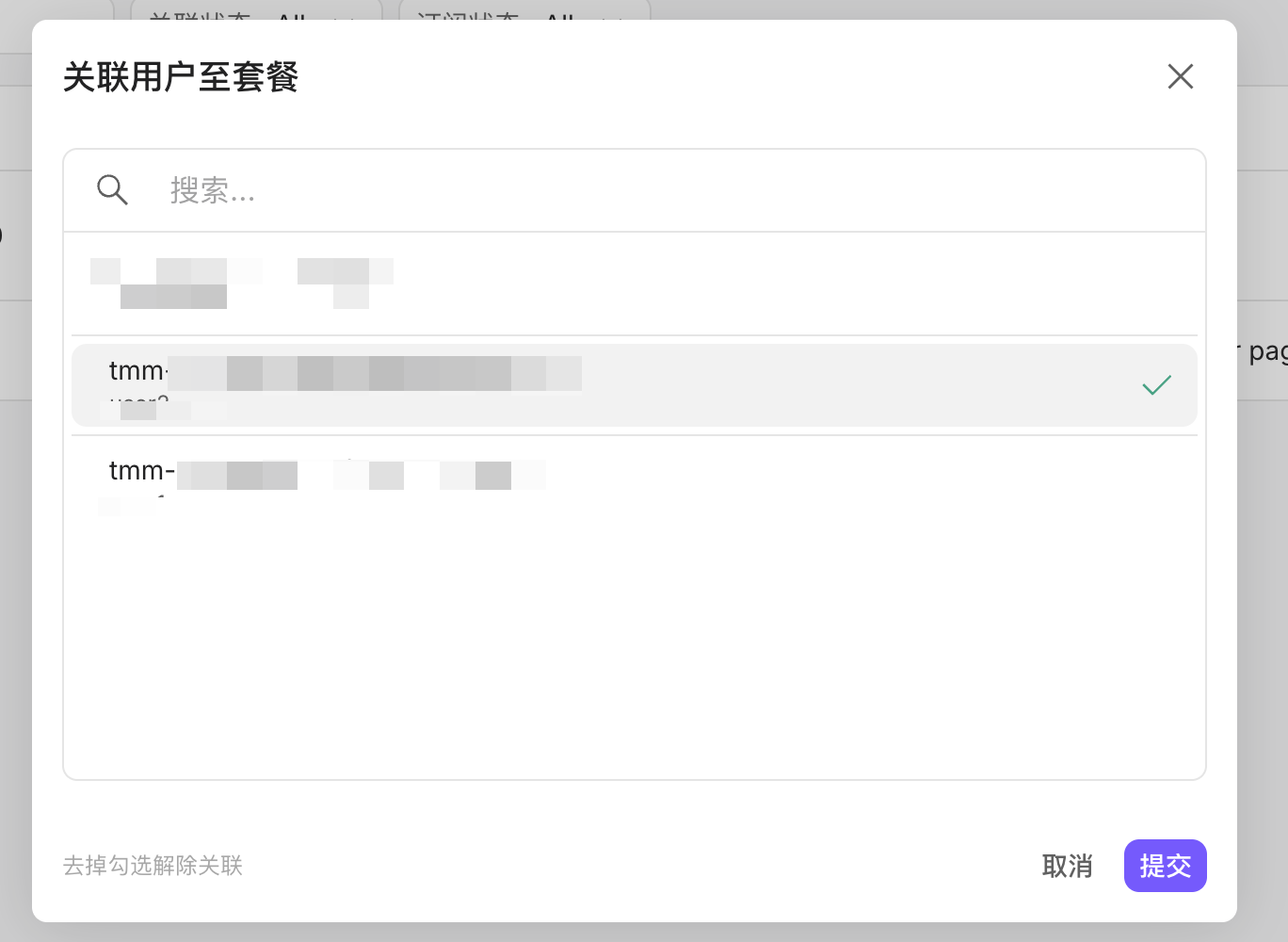
3. 找到目标订阅，点击 **关联用户** 列中的展开图标，在弹出的 **关联用户至套餐** 的对话框中，选择您的用户 ID，点击 **提交**。

   <Frame>
     <img src="https://mintcdn.com/relyt/l1We52DkfKWQeRTm/admin/img/associate-user.png?fit=max&auto=format&n=l1We52DkfKWQeRTm&q=85&s=2bf3bbb73f362c89fb80de130442f3db" style={{ borderRadius: '0.5rem' }} width="1368" height="1000" data-path="admin/img/associate-user.png" />
   </Frame>

<Tip>
  如需了解更多管理员操作，请参考 [管理员指南](/admin/overview)。
</Tip>

## 步骤 3. 开始数据分析、探索

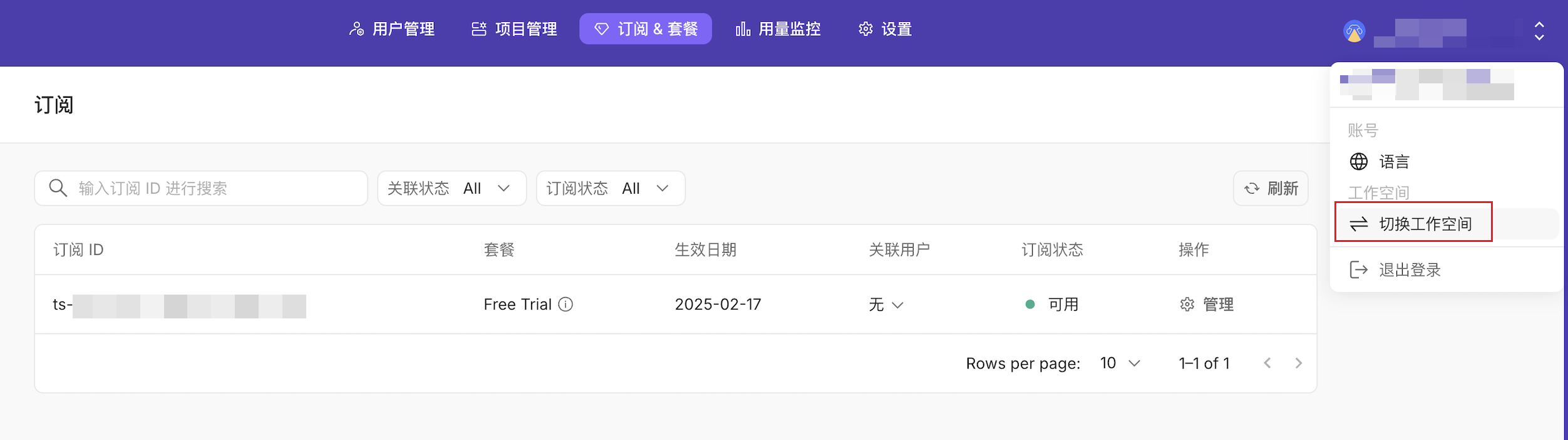
1. 点击页面右上角的个人资料。在下拉列表中，选择 **切换工作空间**。

   <Frame>
     <img src="https://mintcdn.com/relyt/l1We52DkfKWQeRTm/user/img/switch-private.png?fit=max&auto=format&n=l1We52DkfKWQeRTm&q=85&s=bf900041c3891eea4c1db3737efc97d8" style={{ borderRadius: '0.5rem' }} width="2504" height="702" data-path="user/img/switch-private.png" />
   </Frame>

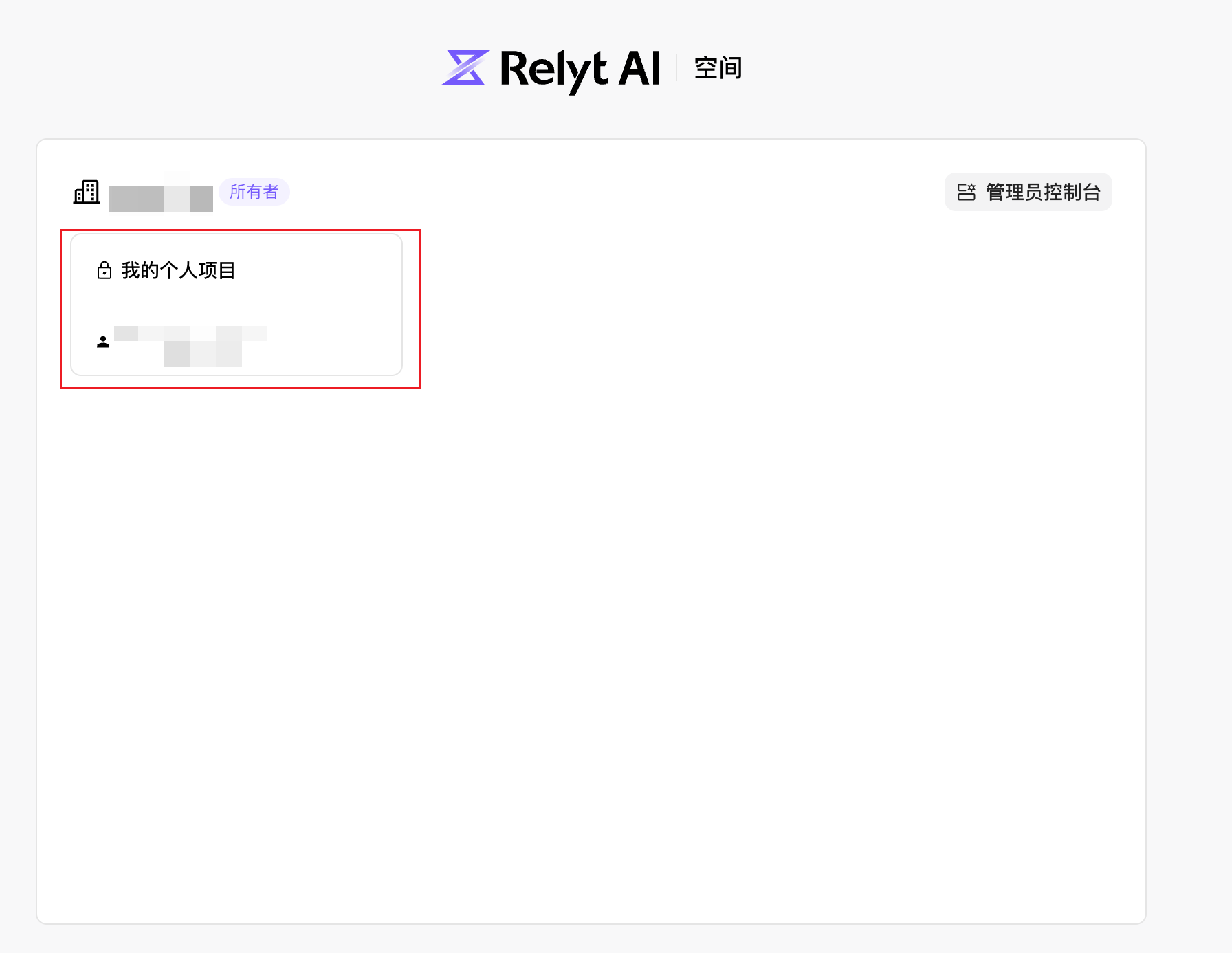
2. 在工作空间列表页面，点击目标项目卡片，进入项目操作控制台。

   <Frame>
     <img src="https://mintcdn.com/relyt/l1We52DkfKWQeRTm/user/img/enter-private.png?fit=max&auto=format&n=l1We52DkfKWQeRTm&q=85&s=1670e0d5fcd13dabbfc00c642f5917eb" style={{ borderRadius: '0.5rem' }} width="1792" height="1386" data-path="user/img/enter-private.png" />
   </Frame>

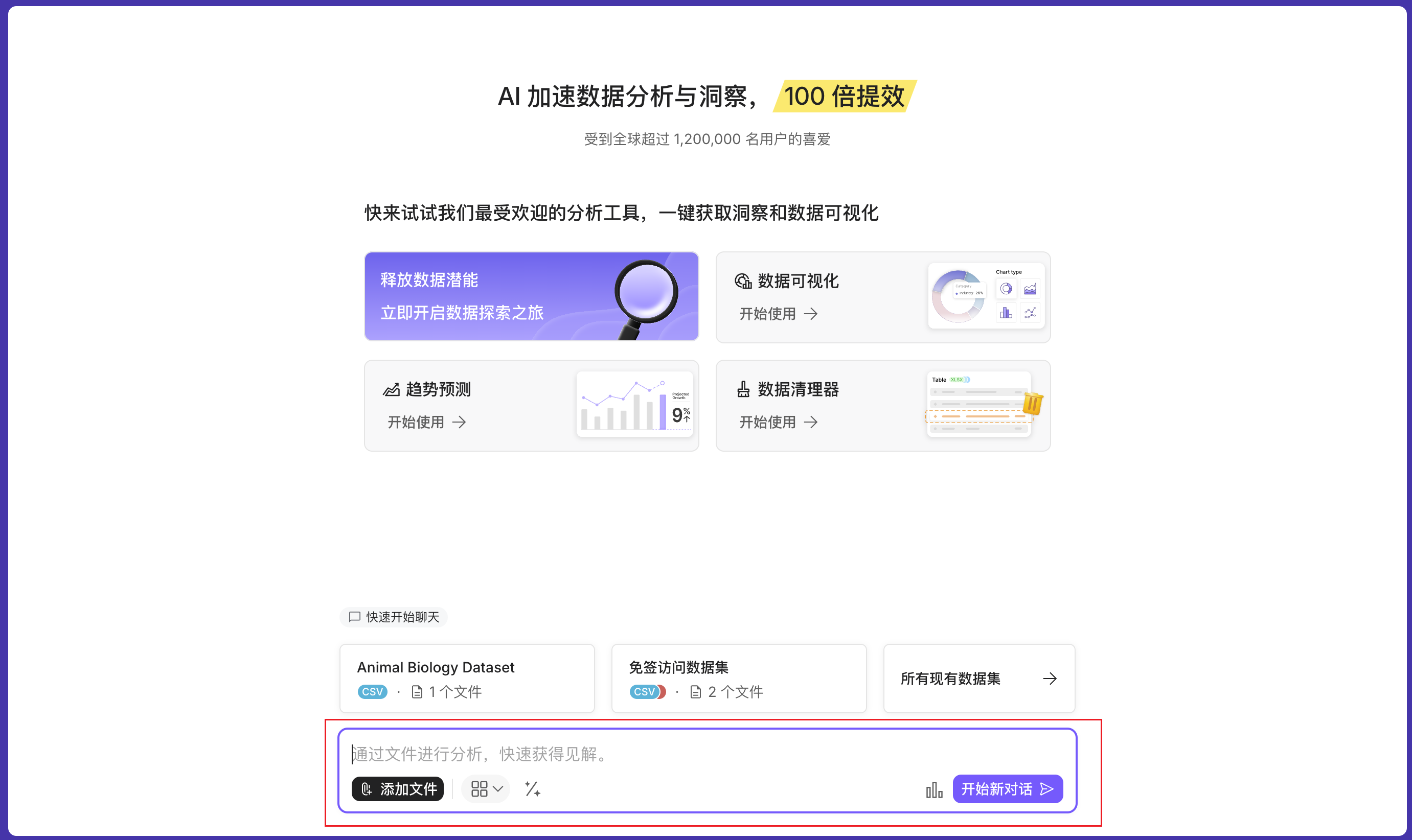
3. 在底部输入框中，添加文件，并开始您的数据分析、探索任务。

   <Frame>
     <img src="https://mintcdn.com/relyt/l1We52DkfKWQeRTm/user/img/start-a-chat.png?fit=max&auto=format&n=l1We52DkfKWQeRTm&q=85&s=06a490eddbdf2a1dd7ea5c9d998b68f8" style={{ borderRadius: '0.5rem' }} width="2762" height="1644" data-path="user/img/start-a-chat.png" />
   </Frame>

<Tip>
  如需了解更多 Relyt AI 支持的 AI 驱动数据分析与探索能力，请参考 [用户指南](/user/data-analysis)。
</Tip>