> ## Documentation Index
> Fetch the complete documentation index at: https://docs.ai.relyt.cn/llms.txt
> Use this file to discover all available pages before exploring further.
# 用户管理
> 本指南介绍了 Relyt AI 中的各种用户类型及其管理方式
Relyt AI 提供两种用户类型,支持管理员根据每个独立用户所需的权限进行选择创建,实现精细化的用户权限管理。
***
## 用户类型
Relyt AI 提供两种用户类型,支持管理员根据每个独立用户所需的权限进行选择创建,实现精细化的用户权限管理。
* 团队成员:团队成员拥有控制台的全部功能权限,可与其他成员协作,管理并操作所在项目中的数据,支持的操作包括:
* 创建、管理数据集与数据源
* 基于数据集运行数据任务
* 与其他团队成员协作
团队成员仅需在控制台上完成操作,无需 Open API 权限。
* 系统用户可以使用 Relyt AI Open API 以批量方式运行任务,支持的操作包括:
* 通过 API 调用 Relyt AI 的 AI 驱动数据分析能力
* 高效、大批量执行数据分析任务
* 利用 Open API 开发定制化的 AI 解决方案,为自己的最终用户提供服务
***
## 创建用户
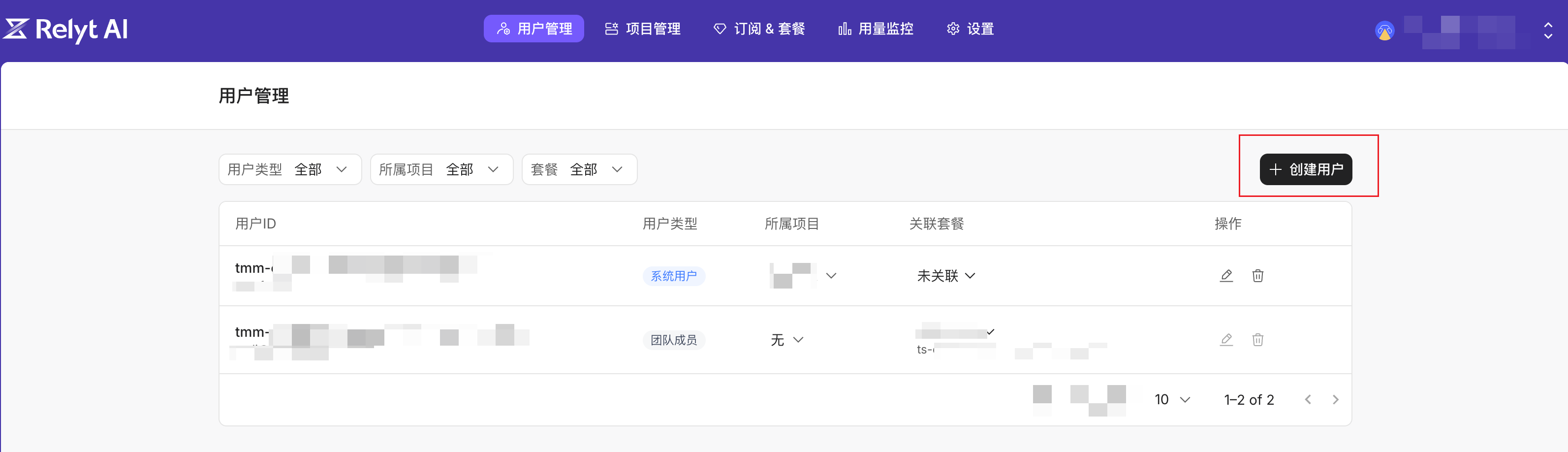
1. 在顶部导航栏中,点击 **用户管理**。
2. 点击 **创建用户**,选择用户类型,填写用户信息,并点击页面左下角的 **创建** 按钮。
 * 创建团队成员,需填写如下信息:
| 参数 | 必须 | 说明 |
| :--- | :- | :------------------------------------------------------------------------------------- |
| 电子邮件 | 是 | 团队成员登录用的邮箱地址。
* 创建团队成员,需填写如下信息:
| 参数 | 必须 | 说明 |
| :--- | :- | :------------------------------------------------------------------------------------- |
| 电子邮件 | 是 | 团队成员登录用的邮箱地址。
Relyt AI 通过用户 ID 来唯一识别用户,而非邮箱地址。用户 ID 在团队成员接受邀请时由系统自动生成,可在用户列表中查看。 |
| 关联套餐 | 否 | 是否给该团队成员绑定订阅套餐。非必选,可在需要时再为团队成员绑定。
团队成员**只有在绑定了订阅套餐后**,才能执行数据任务。 |
| 加入项目 | 否 | 将该团队成员添加至选择的项目中。
团队成员可以并且只能在加入了的项目中创建、管理数据集和数据源。 |
只有**当被邀请人进入邮箱,邮件确认邀请后**,该团队成员信息才会出现在用户列表中。以防被邀请人错过邮件,建议邀请后,通知下被邀请人登录邮箱确认。
* 创建系统用户,需填写如下信息:
| 参数 | 必须 | 说明 |
| :--- | :- | :---------------------------------------------------------------------------------- |
| 展示名 | 是 | 系统用户的展示名。
Relyt AI 通过用户 ID 来唯一识别用户,因此,展示名仅做展示用。用户 ID 在创建用户时由系统自动生成,可在用户列表中查看。 |
| 密码 | 是 | 该团队成员的密码,支持随机生成。 |
| 关联套餐 | 否 | 是否给该系统用户绑定订阅套餐。非必选,可在需要时再为团队成员绑定。
系统用户**只有在绑定了订阅套餐后**,才能执行数据任务。 |
| 加入项目 | 否 | 将该系统用户添加至选择的项目中。
系统用户可以并且只能在加入了的项目中创建、管理数据集和数据源。 |
***
## 查看用户信息
进入 **用户管理** 页面后,默认展示组织内的所有用户信息列表。
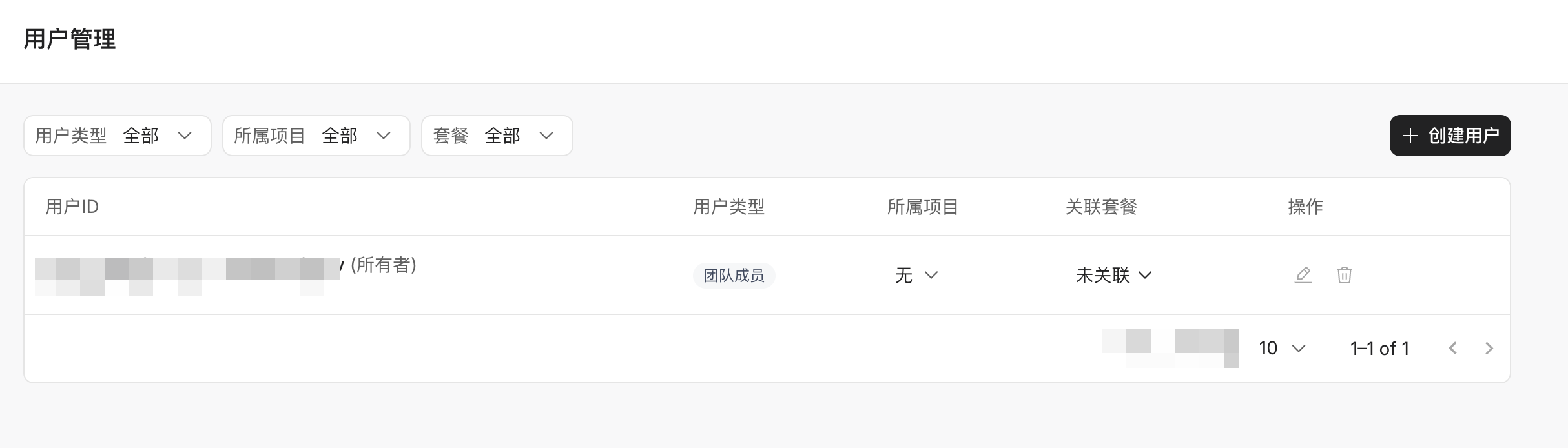 如上图所示,在该列表中,您可以查看每一个用户的如下信息:
| 字段名 | 说明 |
| :--- | :---------------------------------------------------------------------------- |
| 用户ID | 用户 ID(以 `tmm` 为前缀)和邮箱地址 / 展示名。
如上图所示,在该列表中,您可以查看每一个用户的如下信息:
| 字段名 | 说明 |
| :--- | :---------------------------------------------------------------------------- |
| 用户ID | 用户 ID(以 `tmm` 为前缀)和邮箱地址 / 展示名。
- 如为团队成员,则提供邮箱地址
- 如为系统用户,则提供展示名 |
| 用户类型 | 用户类型。Relyt AI 支持两种用户类型:“团队成员”和“系统用户”。 |
| 所属项目 | 用户加入的项目。 |
| 关联套餐 | 用户是否有绑定订阅套餐。
只有**绑定了订阅套餐的用户**才能在组织中执行数据任务。 |
您也可以通过用户列表上方的过滤器对用户进行筛选,支持的过滤器包括:
* 用户类型:只展示 **团队成员** 或 **系统用户**
* 所属项目:只展示加入到指定项目中的用户
* 是否关联套餐:只展示有关联套餐或者未关联套餐的用户
***
## 管理用户所属项目
Relyt AI 支持将指定用户添加至项目,或从项目中移除。用户只能在自己所在的项目中进行数据分析、探索等操作。
未加入任何项目的用户在使用 Relyt AI 时将受到以下限制:
* 上传数据源或创建数据集
* 执行数据任务时,无法指定数据集进行问答
因此,建议将用户加入到相应项目中,以便更充分地利用 Relyt AI 的数据分析功能。
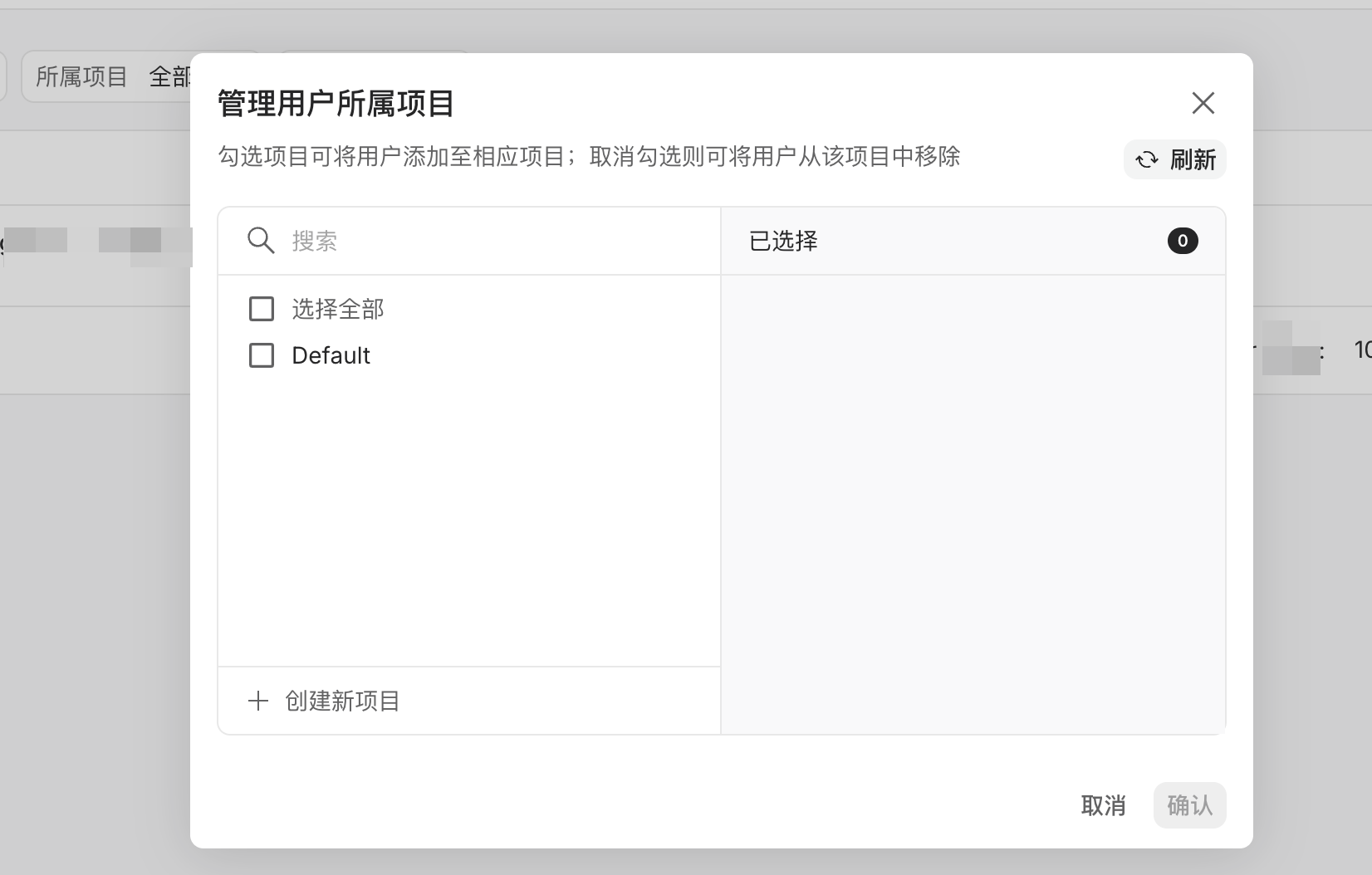
1. 在 **用户管理** 页面,找到目标用户所在位置,点击 **所属项目** 列中的下拉列表。
2. 在弹出的对话框中,勾选项目将用户添加至选定项目中,或者去勾选项目将用户从对应项目中移除,点击 **确定**。
同一用户可以加入到多个项目中。如无合适的项目,您也可以点击左下角的 **创建新项目** 进行项目创建,然后勾选新创建的项目,完成用户添加。
 ***
## 修改用户信息
Relyt AI 支持修改团队成员的用户名及密码,支持修改系统用户的展示名。
1. 在“用户管理”页面,找到目标用户所在位置,点击 **操作** 列中的修改按钮。
2. 在弹出来的对话框中,输入修改后的信息,点击 **确认**。
如需修改团队成员的密码,点击 **密码** 字段右侧的 **修改** 按钮。在弹出的 **修改密码** 对话框中,输入并确认新密码,点击 **修改** 即可。
***
## 删除用户
Relyt AI 支持将不再需要的用户账号从组织中移除。用户删除后,和该用户绑定的订阅也将立即解绑。
删除用户后,与该用户相关的数据也将一并被删除。该操作一旦开始则无法撤销,请谨慎操作。
1. 在 **用户管理** 页面,找到目标用户所在位置,点击 **操作** 列中的删除按钮。
2. 在弹出来的确认对话框中,点击 **删除**。
***
## 修改用户信息
Relyt AI 支持修改团队成员的用户名及密码,支持修改系统用户的展示名。
1. 在“用户管理”页面,找到目标用户所在位置,点击 **操作** 列中的修改按钮。
2. 在弹出来的对话框中,输入修改后的信息,点击 **确认**。
如需修改团队成员的密码,点击 **密码** 字段右侧的 **修改** 按钮。在弹出的 **修改密码** 对话框中,输入并确认新密码,点击 **修改** 即可。
***
## 删除用户
Relyt AI 支持将不再需要的用户账号从组织中移除。用户删除后,和该用户绑定的订阅也将立即解绑。
删除用户后,与该用户相关的数据也将一并被删除。该操作一旦开始则无法撤销,请谨慎操作。
1. 在 **用户管理** 页面,找到目标用户所在位置,点击 **操作** 列中的删除按钮。
2. 在弹出来的确认对话框中,点击 **删除**。