> ## Documentation Index
> Fetch the complete documentation index at: https://docs.ai.relyt.cn/llms.txt
> Use this file to discover all available pages before exploring further.
# 订阅与套餐
> 管理您的订阅套餐,从而实现更好的成本管理
## 升级 / 订阅套餐
当前,线上订阅功能尚未开放。如需升级套餐或订阅更多套餐,请联系您的销售代表,或将需求发送至 [service@relyt.cn](mailto:service@relyt.cn),我们将在收到您的需求后尽快回复。
***
## 查看订阅情况
### 查看任务套餐订阅
1. 在管理控制台的顶部导航栏中,点击 **订阅 & 套餐**。
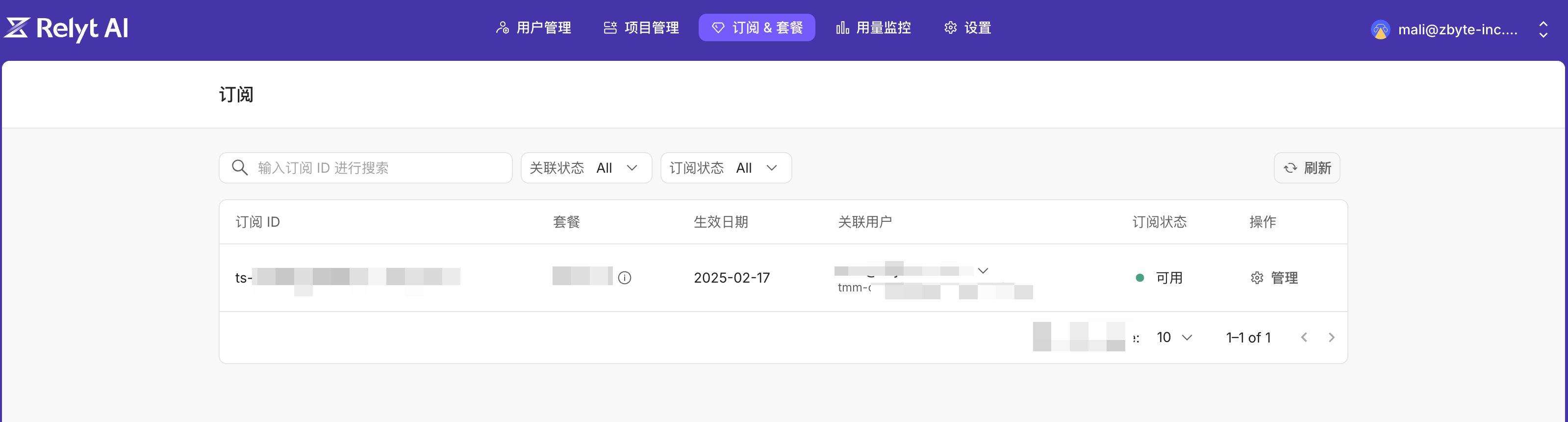 2. 在出现的订阅列表中可以查看如下信息。
| 字段 | 说明 |
| :---- | :----------------------------------------------------------------- |
| 订阅 ID | 订阅的唯一标识符。 |
| 套餐 | 订阅对应的套餐。 |
| 生效日期 | 该订阅的生效日期。 |
| 关联用户 | 订阅绑定的用户。如值为 **无**,表示该订阅未与任何用户绑定。可以点击该列中的展开图标,[完成与用户的绑定](#绑定订阅至用户)。 |
| 订阅状态 | 该订阅当前的状态。 |
| 操作 | 订阅支持的操作。 |
***
## 绑定订阅至用户
同一时间内,一个订阅只能绑定至一个用户。绑定后,用户可以使用该订阅对应的套餐里的任务配额。
只有绑定了订阅的用户才能执行数据分析和探索任务。
1. 在管理控制台的顶部导航栏中,点击 **订阅 & 套餐**。
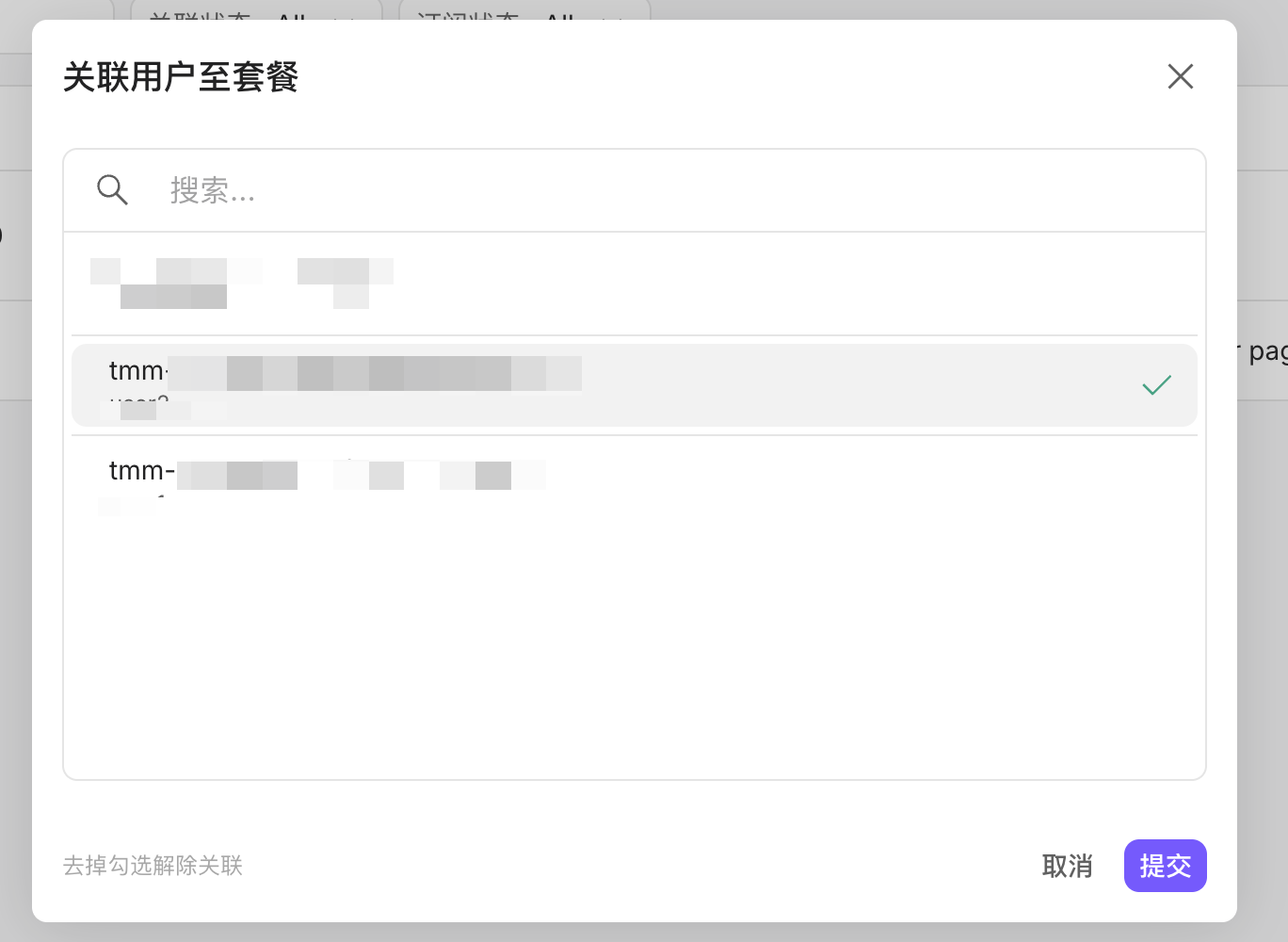
2. 找到目标订阅,点击 **关联用户** 列中的展开图标,在弹出的 **关联用户至套餐** 的对话框中,选择目标用户的 ID,点击 **提交**。
2. 在出现的订阅列表中可以查看如下信息。
| 字段 | 说明 |
| :---- | :----------------------------------------------------------------- |
| 订阅 ID | 订阅的唯一标识符。 |
| 套餐 | 订阅对应的套餐。 |
| 生效日期 | 该订阅的生效日期。 |
| 关联用户 | 订阅绑定的用户。如值为 **无**,表示该订阅未与任何用户绑定。可以点击该列中的展开图标,[完成与用户的绑定](#绑定订阅至用户)。 |
| 订阅状态 | 该订阅当前的状态。 |
| 操作 | 订阅支持的操作。 |
***
## 绑定订阅至用户
同一时间内,一个订阅只能绑定至一个用户。绑定后,用户可以使用该订阅对应的套餐里的任务配额。
只有绑定了订阅的用户才能执行数据分析和探索任务。
1. 在管理控制台的顶部导航栏中,点击 **订阅 & 套餐**。
2. 找到目标订阅,点击 **关联用户** 列中的展开图标,在弹出的 **关联用户至套餐** 的对话框中,选择目标用户的 ID,点击 **提交**。